Imprimir post o guardar como PDF
Mostrando entradas con la etiqueta Curso Adobe Photoshop. Mostrar todas las entradas

Unidad V- Ajustes avanzados en Photoshop – Parte IV

Eliminado ruido con Photoshop

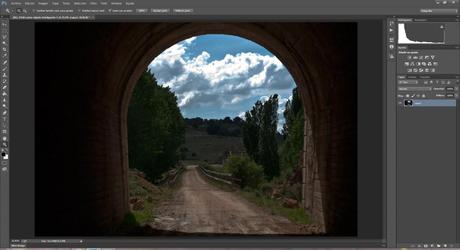
Aunque ya hay un artículo dedicado a la eliminación del ruido con Photoshop, lo que os voy a enseñar en esta ocasión es una forma mucho más avanzada para eliminarlo. Se trata de crear tres capas para poder corregir el ruido en cada una de ellas y de esta forma tener una imagen mucho más limpia. Además, con esta técnica podremos mejorar el enfoque y ganar un poco más de calidad en la imagen.

Lo primero que haremos es abrir la imagen que queremos editar, si la tenemos en RAW lo que vamos a hacer es realizar el proceso que queramos con ella pero sin tocar nada de los valores de ruido y enfoque. Es importante antes de eliminar el ruido con esta técnica que tengamos ya la imagen procesada, recortada y prácticamente terminada para que el resultado sea el mejor posible. Esta técnica es muy efectiva cuando trabajamos con un valor ISO elevado, aunque claro está, tendríamos que haber expuesto correctamente para evitar generar tanto ruido.

Unidad V- Ajustes avanzados en Photoshop – Parte III

Selección avanzada con Photoshop

A la hora de editar por capas nos encontramos con un gran problema y es que si no realizamos una selección precisa de los límites de cada zona nos será muy complicado editar correctamente la imagen.

Claro, se puede hacer, con mucho cuidado pintando sobre la máscara de capa pero es en esos detalles donde se demuestra el verdadero conocimiento del uso de Photoshop. Quizás pensemos que crear una máscara de recorte sea algo tedioso, lento y complicado, nada más lejos de la realidad, es algo muchísimo más sencillo y rápido que el dedicarse a editar “a ojo” la máscara de capa.

Sin título-1

Unidad V- Ajustes avanzados en Photoshop – Parte II

Seguimos con los ajustes avanzados en Photoshop y esta ocasión vamos a aprender a crear una máscara rápida de luminosidad, con ella podremos trabajar mucho mejor por zonas en la imagen.

En la imagen de ejemplo vemos que le falta algo, las sombras son muy oscuras, los negros demasiado negros, vamos, le falta chispa, alegría, la foto promete pero aun no está del todo acabada. Así que ahora tendremos que trabajarla por zonas para recuperar luz, y una de las formas de hacerlo es crear una máscara de capa de luminosidad.

Sin título-1

Unidad V- Ajustes avanzados en Photoshop - Parte I

Por ahora hemos visto las principales características de Photoshop así como unos ajustes básicos o primeros pasos, en este capítulo nos vamos a centrar mas en ajustes avanzados como las curvas y niveles, mejoras del tono, color, luminosidad, veremos un poco mas a fondo algunas de las herramientas y con ello ya sabremos realizar una edición mas profunda en nuestra imagen.

Tras el salto empezaremos con la primera parte de esta unidad viendo que son las curvas y los niveles y como trabajar con ellos.
 

Atajos de teclado para Photoshop

Ya estamos casi terminando el curso de Adobe Photoshop CS6, a falta de dos o tres artículos mas sobre curvas, niveles, tonos etc ... que me dejé sin explicar, apenas queda nada mas por ver. 

Como ya os comenté en su momento, esto no pretende ser un curso completo, si no una introducción y ayuda para quitarnos el miedo a usar este programa y empecéis a usarlo para revelar vuestras imágenes tanto RAW como ajustar los JPG que saquemos con nuestra cámara.

Pues tan solo me queda dejaros algunos atajos de teclado para facilitaros la vida en el uso de este gran programa de edición fotográfica y de edición digital. Tras el salto os dejaré unos cuantos atajos de teclado.

Unidad IV - Acciones y automatismos en Photoshop III

Ya hemos visto que son las acciones en Photoshop y trabajar las imágenes en Bridge, pero Photoshop tiene mas automatismos que veremos tras el salto.

Unidad IV - Acciones y automatismos en Photoshop II

Lo reconozco, yo no uso Bridge, es mas, ni si quiera lo instalo, mas que nada por que no he trabajado nunca con el, apenas lo he ejecutado un par de veces, y soy de los que no quieren tener cientos de programas instalados que no usa, pero eso no quita que esta extensión de Photoshop no sea útil.

Unidad IV - Acciones y automatismos en Photoshop I

Hasta ahora hemos visto lo mas básico de Photoshop, lo imprescindible para saber donde moverse y para que sirven sus opciones de trabajo. Ahora veremos una forma de ahorrar tiempo a la hora de trabajar con Photoshop, se trata de usar acciones, bien creadas por nosotros, bien descargadas de internet.

Unidad III - Trabajando con Photoshop CS6: Máscara de capa

Continuando el curso de Adobe Photoshop CS 6 veremos hoy como trabajar con máscaras de capa, con un ejemplo os enseñaré lo práctica y útiles que son corregir, ajustar, modificar etc.. cualquier detalle en la imagen.

Para ello os podré un ejemplo del antes y después de la imagen, editándola usando máscaras de capa.

Descargar Adobe Photoshop CS6 Extended


Como supongo que ya sabréis, ya no está disponible la descarga desde los servidores de Adobe de la versión CS6 del Photoshop, ya que la han reemplazado por la nueva versión CC.
 
Recordad que la nueva versión la podéis descargar de manera oficial 100% funcional durante 30 días desde su página oficial.
 
A continuación os dejo la versión oficial de Adobe Photoshop CS6 para que aquellos que queráis seguir el curso de Photoshop. Recordad que no está crackeada ni os dejo ningún programa para hacerla funcional, es la misma versión que os podíais descargar de la página oficial de Adobe. Así mismo también he dejado las actualizaciones oficiales del programa y del plugim Camera RAW.
 
Solo decir que desde La Cámara Oscura no queremos fomentar la piratería. Solo lo he subido para que aquellos que quieren seguir el curso de Photoshop CS6 tengan las herramientas necesarias para ello.

Unidad III - Trabajando con Photoshop CS6: Capas de Ajuste

Capas de Ajuste

Seguimos viendo el uso de las capas, en este caso veremos como aplicar capas de ajuste para modificar valores de contraste/brillo, saturación, curvas, etc... sin perder información en la imagen.
 
Si recordáis, en la unidad 2, ya vimos como aplicar estos ajustes, pero de forma destructiva. Lo interesante de las capas, es, como no, que estos se aplican de forma no destructiva y junto a las máscaras, podremos ajustar de forma mucho mas precisa estos cambios.
 

Unidad III - Trabajando con Photoshop CS6: Las Capas - Parte II

Utilizando Capas - Parte II
 
Vamos a seguir con el uso de las capas en Photoshop.
 
En esta ocasión veremos que son, como usarlas y los distintos efectos que podemos aplicarles 

Unidad III - Trabajando con Photoshop CS6: Las Capas - Parte I

Utilizando Capas - Parte I

Retomamos el curso de Photoshop CS6 empezando una nueva unidad, donde veremos ya con mas detalle el uso de capas, capas de ajuste, máscaras y objetos inteligentes.
 
Empezamos viendo la "unidad" mas básica: Las Capas

Crea un pincel con tu firma para Photoshop fácilmente

Una de las cosas casi imprescindibles a la hora de publicar una imagen en internet es que esta se encuentre al menos firmada para evitar, o al menos ponérselo mas complicado, que roben tu imagen.
Aunque Photoshop normalmente mantiene los datos exif de las fotos entre los que se encuentran el número de serie de la cámara y de la lente, en caso de réflex y sin espejo, no está demás que le pongamos una marca de agua con nuestra firma,  que mejor forma de hacerlo que creando un pincel para poder aplicarla de forma rápida y sencilla en ellas.

Unidad II - Trabajando con Photoshop CS6. Conceptos básicos (V)

Resolución, profunidad y color.
 
Hoy veremos que son los distintos espacios de color, que es la profundidad y que es la resolución de la imagen. Además, aprenderemos a configurar los ajustes de color en Photoshop.
 

Unidad II - Trabajando con Photoshop CS6. Conceptos básicos (IV)

Formato de archivos
En fotografía tenemos varios formatos distintos de archivo y desde Photoshop podremos guardar nuestra imagen en cualquiera de los mas usados.
Sigue leyendo y descubre cuales son los mas recomendables para guardar tu imagen dependiendo el uso que le des.

Unidad II - Trabajando con Photoshop CS6. Conceptos básicos (III)

Primeros pasos Parte III
 
Vimos que en RAW podíamos ajustar los defectos producidos por las lentes (aberraciones cromáticas, distorsión y viñeteo) que pudiera tener nuestra imagen de forma muy sencilla, pero ahora, si no hemos tomado esta imagen en RAW, ¿podemos corregir estos detalles?

Unidad II - Trabajando con Photoshop CS6. Conceptos básicos (II)

Primeros pasos Parte II

En el anterior apartado vimos como abrir una imagen de distintas formas para empezar a editarlas con Photoshop y le dimos un pequeño repaso a las opciones que nos encontraremos en el plugin Cámera RAW.
 
Ahora pasaremos a ver como aplicar las mismas acciones que pudiéramos usar en Cámera RAW pero en una imagen que no sea RAW.

Regla de los tercios en Photoshop

Para encuadrar nuestras imágenes de una forma mas sencilla es aconsejable utilizar una guía con la regla de los tercios en Photoshop.
 
Sigue leyendo y verás que sencillo que es mostrar esta guía para ayudarte a corregir el encuadre de tus fotos fácilmente.

Unidad II - Trabajando con Photoshop CS6. Conceptos básicos (I)

Primeros pasos Parte I
 
Tras haber visto como es el entorno de trabajo en Photoshop vamos a empezar a ver como trabajar día a día con este programa.
 
En esta unidad pasaré a explicar los conceptos de profundidad de color, resolución de imagen, veremos como configurar, leer los datos exif de nuestra fotografía y ajustar el espacio de color del programa para que se adapte lo mas fiel a la realidad.
 
Además empezaremos a dar los primeros pasos a la hora de editar nuestras fotos, abriendo una imagen RAW o de cualquier otro formato, es decir, daremos los primeros pasos en el manejo del Adobe Photoshop CS6