Imprimir post o guardar como PDF
Mostrando entradas con la etiqueta Unidad 5. Mostrar todas las entradas

Unidad V- Ajustes avanzados en Photoshop – Parte IV

Eliminado ruido con Photoshop

Aunque ya hay un artículo dedicado a la eliminación del ruido con Photoshop, lo que os voy a enseñar en esta ocasión es una forma mucho más avanzada para eliminarlo. Se trata de crear tres capas para poder corregir el ruido en cada una de ellas y de esta forma tener una imagen mucho más limpia. Además, con esta técnica podremos mejorar el enfoque y ganar un poco más de calidad en la imagen.

Lo primero que haremos es abrir la imagen que queremos editar, si la tenemos en RAW lo que vamos a hacer es realizar el proceso que queramos con ella pero sin tocar nada de los valores de ruido y enfoque. Es importante antes de eliminar el ruido con esta técnica que tengamos ya la imagen procesada, recortada y prácticamente terminada para que el resultado sea el mejor posible. Esta técnica es muy efectiva cuando trabajamos con un valor ISO elevado, aunque claro está, tendríamos que haber expuesto correctamente para evitar generar tanto ruido.

Unidad V- Ajustes avanzados en Photoshop – Parte III

Selección avanzada con Photoshop

A la hora de editar por capas nos encontramos con un gran problema y es que si no realizamos una selección precisa de los límites de cada zona nos será muy complicado editar correctamente la imagen.

Claro, se puede hacer, con mucho cuidado pintando sobre la máscara de capa pero es en esos detalles donde se demuestra el verdadero conocimiento del uso de Photoshop. Quizás pensemos que crear una máscara de recorte sea algo tedioso, lento y complicado, nada más lejos de la realidad, es algo muchísimo más sencillo y rápido que el dedicarse a editar “a ojo” la máscara de capa.

Sin título-1

Unidad V- Ajustes avanzados en Photoshop – Parte II

Seguimos con los ajustes avanzados en Photoshop y esta ocasión vamos a aprender a crear una máscara rápida de luminosidad, con ella podremos trabajar mucho mejor por zonas en la imagen.

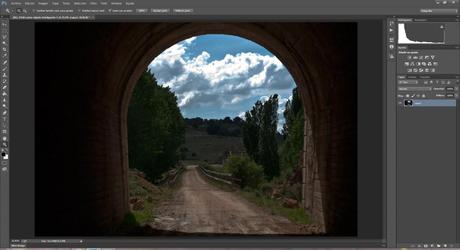
En la imagen de ejemplo vemos que le falta algo, las sombras son muy oscuras, los negros demasiado negros, vamos, le falta chispa, alegría, la foto promete pero aun no está del todo acabada. Así que ahora tendremos que trabajarla por zonas para recuperar luz, y una de las formas de hacerlo es crear una máscara de capa de luminosidad.

Sin título-1

Unidad V- Ajustes avanzados en Photoshop - Parte I

Por ahora hemos visto las principales características de Photoshop así como unos ajustes básicos o primeros pasos, en este capítulo nos vamos a centrar mas en ajustes avanzados como las curvas y niveles, mejoras del tono, color, luminosidad, veremos un poco mas a fondo algunas de las herramientas y con ello ya sabremos realizar una edición mas profunda en nuestra imagen.

Tras el salto empezaremos con la primera parte de esta unidad viendo que son las curvas y los niveles y como trabajar con ellos.